
.調整內文的前置作業
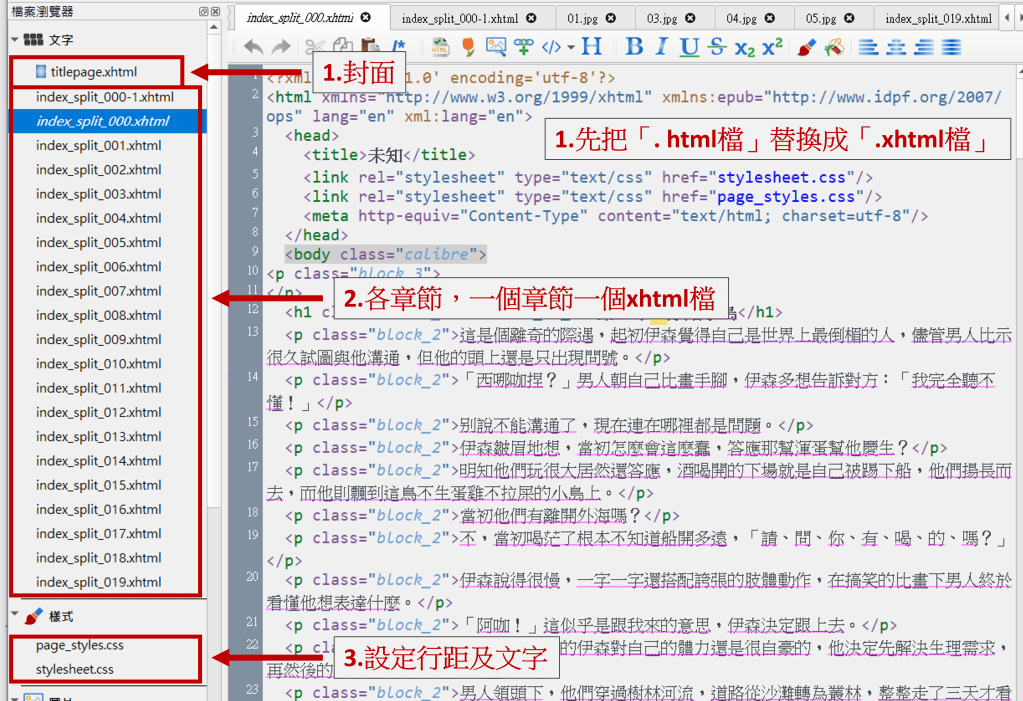
承接上一篇的最後一個動作,現在螢幕上會呈現這個畫面。
左邊的一長列便是插入分隔頁後,編輯器自動幫你分列的各章節。
收先第一步,要把「.html」副檔名改成「.xhtml」
.認識stylesheet裡與內文的關聯&調整內文字型大小
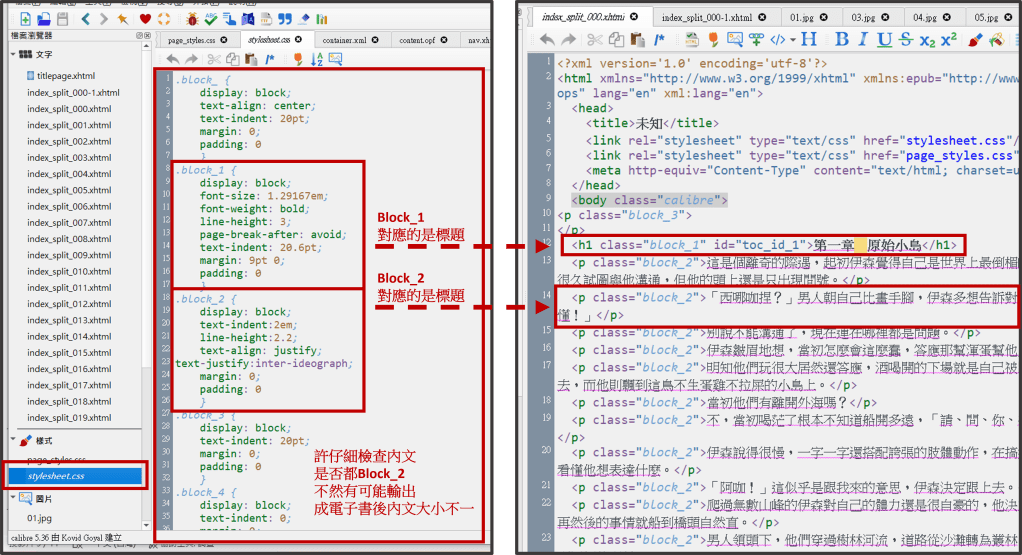
每一個「Block_」都是一個不同大小粗細的字型。
基本上我只使用到兩種字型大小,「block_1」→內文標題、「block_2」→內文。
為了確保輸出的內文字型大小統一,一定要仔細檢查每個內文的抬頭語法是否都是<p= class “block_2">
.調整行距及句尾對齊
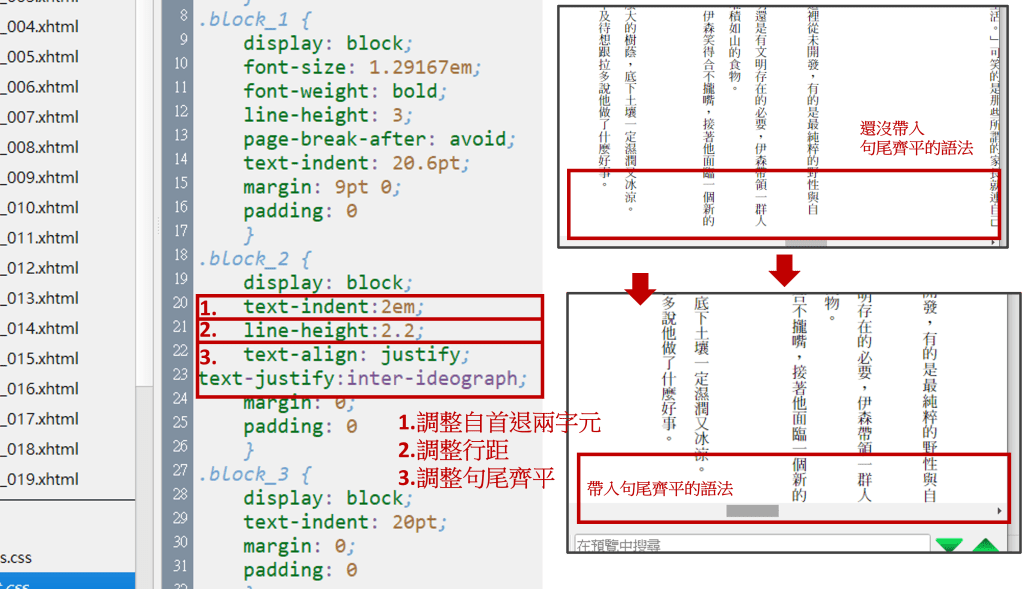
在「block_2」裡,上圖所示。
text-indent:2em; → 自首退兩個字元
line-height:2.2; → 調整行距
text-align: justify;
text-justify:inter-ideograph; → 調整行句圍齊平
.檢查各章節沒有多餘的空白頁
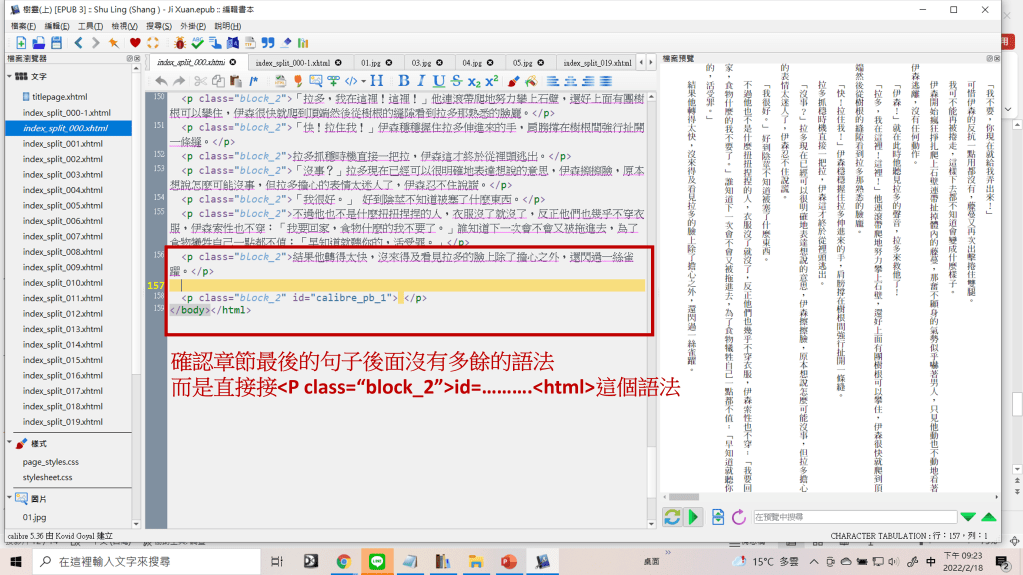
以時候在各章節的尾句後,可能會出現<p class="block_1″></p>這個語法,</p>代表的是「下一行之類的意思」,也就是你的章節將多出很多「多餘」的下一行,為了確保電子書輸出後不會有莫名的空白頁,請將多餘的<p class="block_1″></p>刪除。
.翻頁方向
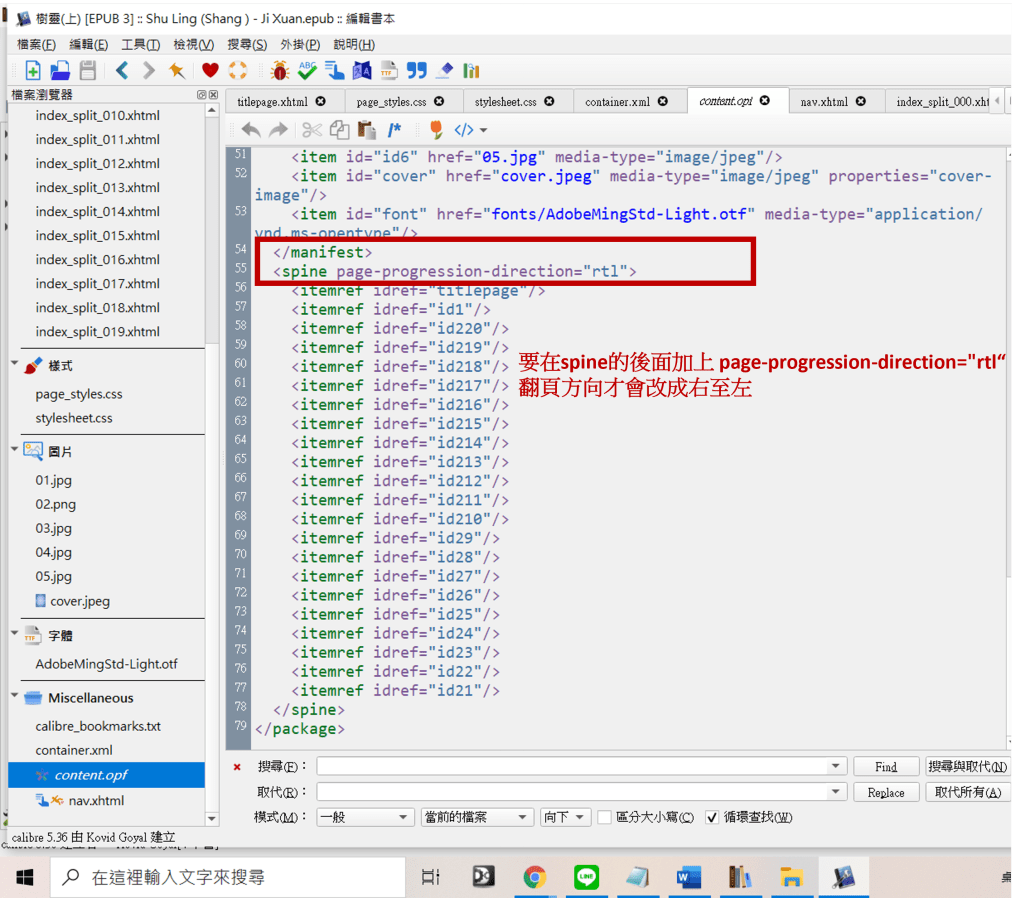
在opf的選單裡,找到<spine>,並在後方加上page-progression-direction="rtl"
<spine page-progression-direction="rtl">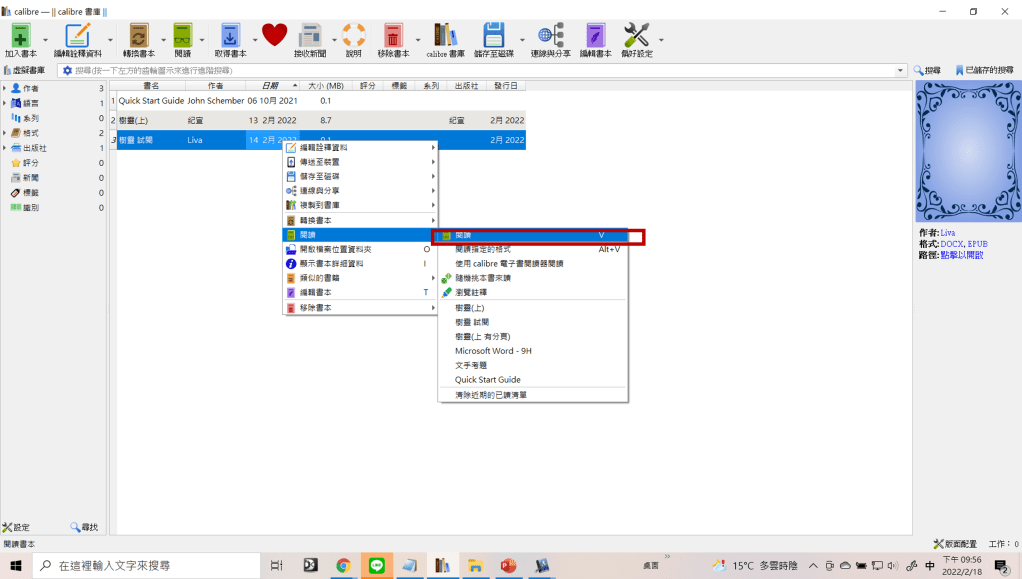
做完以上動作,跳出編輯畫面,點及右鍵,點選閱讀,便能閱覽調整的電子書大概長什麼樣子了。


 灰色草原
灰色草原 
發表留言